 GoMardini-IA de Mardini IA
Qué revisar en la demo de un software para academias

En una demo de software para academias no basta con mirar la presentación: hay que probarla como la usaría tu equipo. Busca quién debe sin filtrar y cambia de vista entre coordinación y alumno. Hazle una pregunta a la IA, abre un recordatorio, dale el mouse a quien hará el trabajo y pregunta qué no te mostraron.
Una demo está hecha para lucir bien, y eso no tiene nada de malo. Tu trabajo es otro: ver si coordinación, quien cobra y quien atiende la ventanilla harían ahí su trabajo de cada semana.
Construyo GoMardini-IA y su demo, así que sé lo que una demo muestra bien y lo que no alcanza a mostrar. Esta lista no vuelve a explicar los seis elementos que debe tener un software de gestión: los pone a prueba. Y no son las preguntas para el proveedor, que van en qué preguntarle a un proveedor de software. Esto es lo que haces y miras frente a la pantalla.
¿Qué reviso en la demo de un software antes de decidir?
Revisa si tu equipo puede hacer en esa pantalla el trabajo de cada semana, no si la presentación luce bien. Son seis pruebas: quién debe, qué ve cada rol, qué responde la IA, quién enciende un recordatorio, qué dice quien hará el trabajo y qué queda fuera de la demo. Anota cada una mientras la haces.
| Prueba | Qué haces en la pantalla | Buena señal |
|---|---|---|
| Quién debe | Buscarlo sin filtros ni exportar nada | Lo ves al abrir |
| Cada rol | Pasar de coordinación a alumno | Cada uno ve solo lo suyo |
| La IA | Escribir una pregunta tuya | Responde con los datos de la pantalla |
| Recordatorio | Abrir el de un alumno que debe | Sabes quién lo revisa y lo enciende |
| Tu equipo | Darle el mouse a quien hará el trabajo | Encuentra lo suyo sin ayuda |
| Lo que falta | Preguntar qué no muestra la demo | Te lo dicen sin rodeos |
Las seis pruebas, una por una
Van de lo que mira la dirección a lo que vive tu equipo cada día.
1. Ver quién debe sin aplicar filtros
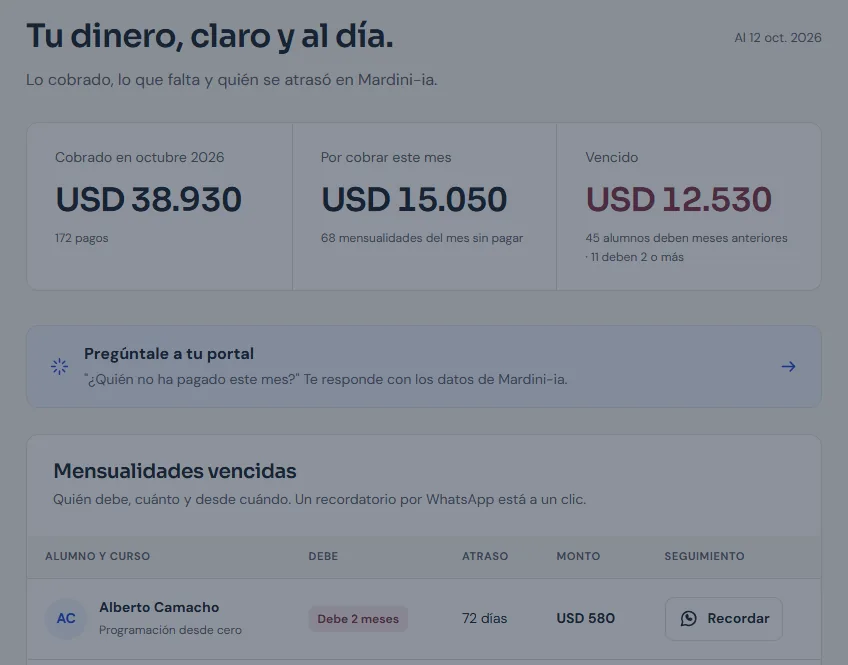
Pide ver quién debe, cuánto y desde cuándo, en una sola pantalla. Que nadie del otro lado aplique un filtro, arme un reporte o exporte una hoja para enseñártelo. Si para saberlo hay que entrar a tres menús, coordinación va a seguir preguntándolo por WhatsApp.
Si tu institución cobra por transferencia en México o Colombia, o por Pago Móvil en Venezuela, mira también dónde queda registrado cada pago y quién lo marca como recibido.
2. Cambiar de vista: coordinación y alumno
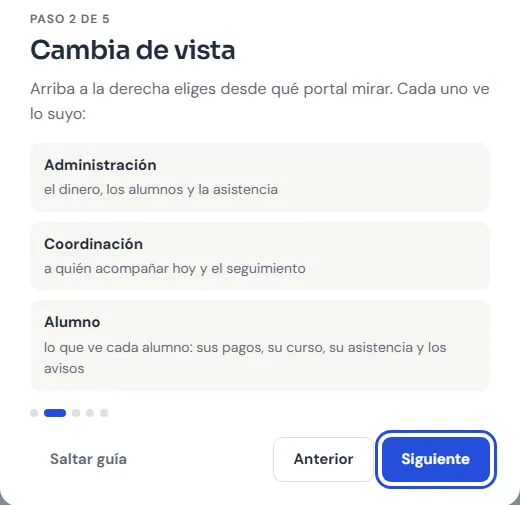
Pide cambiar de portal frente a ti y compara. Coordinación debería ver a quién acompañar hoy y el seguimiento. El alumno, sus pagos, su curso, su asistencia y sus avisos. Mira también lo que no aparece: en la vista del alumno no debería estar la caja de la institución.
Esta prueba pesa más en una universidad privada, donde varias personas de coordinación miran a los mismos alumnos. Lo explico en lo que cambia cuando son miles de alumnos.
3. Hacerle una pregunta tuya a la IA
No uses la pregunta sugerida. Escribe una tuya sobre los pagos o la asistencia y compara la respuesta con la tabla que acabas de ver. Si coinciden los nombres y los montos, la IA está leyendo los datos. Si responde algo general, no los está leyendo.
Después pregunta qué hace la IA con esa respuesta. En GoMardini-IA, la pantalla «Pregúntale a tu portal» responde con los datos de la demo. Quien decide a quién se llama o qué se cobra es una persona.
4. Abrir un recordatorio y ver quién lo enciende
Elige un alumno que debe y pide ver su recordatorio: qué dice, por dónde sale y a quién le llega. La pregunta de fondo no es si se envía solo. Es quién lo revisa, quién lo enciende y quién atiende al alumno cuando contesta.
En GoMardini-IA el recordatorio por WhatsApp está a un clic. En las campañas, a cada alumno que aceptó mensajes le llega el que le toca según su estado, con plantilla aprobada por WhatsApp. Una persona revisa y enciende la campaña y atiende las respuestas. En la demo no se envía nada a nadie: es para mirar.
5. Darle el mouse a quien hará el trabajo
Quien decide casi nunca es quien abre el software cada mañana. En una universidad, lleva a la demo a quien atiende a los alumnos y a quien registra los pagos, y dales el mouse.
Pídele a quien atiende que busque en la demo a un alumno que dice haber pagado por transferencia y te diga su estado sin preguntarle a nadie. Si lo encuentra solo, vas bien. Si duda, anota dónde: ahí está lo primero que habría que ajustar o explicar.
6. Preguntar qué no muestra la demo
Toda demo muestra un producto base con datos de ejemplo. Pregunta qué de tu forma de trabajar no está en la pantalla, cómo se resolvería y quién lo decide. Una respuesta clara, aunque sea «hoy no», vale más que un «sí, eso se puede» sin detalle.
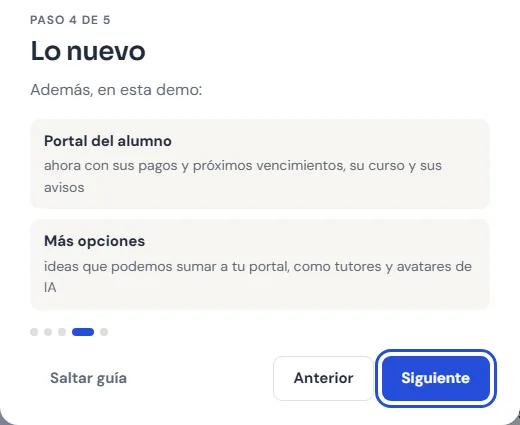
Te doy la mía. La demo de GoMardini-IA muestra el producto base con datos ficticios: lo que tu institución hace distinto no está en la pantalla y se define en la propuesta. Las ideas de «Más opciones» tampoco vienen en el producto base: se suman a medida y se cotizan aparte.
¿Cómo decido con lo que anoté en la demo?
Decide por tareas, no por presentación. Pon en una hoja las seis pruebas, marca cuáles pasó cada software y quién de tu equipo las hizo sin ayuda. Lo que quedó fuera de la demo pásalo a la propuesta como pregunta, con su respuesta por escrito. Gana el que tu equipo usaría un lunes cualquiera.
Es el mismo criterio con el que trabajo yo. Antes de construir, recorro con quien hace el trabajo cada paso de su semana, del primer mensaje del alumno al pago registrado. Una demo que aguanta ese recorrido tiene con qué usarse. Si una prueba falló, pregunta si se ajusta y cómo lo vas a comprobar; si nadie sabe contestarte, eso también es una respuesta.
Preguntas frecuentes
¿Puedo probar la demo con casos reales de mi institución?
La demo de GoMardini-IA usa datos ficticios con el nombre de tu institución, así que no cargas datos de alumnos. En cualquier demo, lleva un caso real contado con nombres inventados, como el del alumno que dice haber pagado, y pide que lo resuelvan frente a ti. Cómo se vería ajustado a tu institución se conversa después, en la propuesta.
¿Vale la pena abrir la demo también en el celular?
Sí, si tu equipo o tus alumnos van a entrar desde el teléfono. Ábrela en uno y busca lo de cada rol: coordinación, a quién acompañar hoy; el alumno, su próximo pago y su curso. En la demo de GoMardini-IA el menú queda en el botón de arriba. Si en el celular hay que acercar la pantalla para leer, ahí no se va a usar.
¿Qué hago si en la demo solo me dejan mirar y no tocar?
Pide que hagan tus tareas en vivo mientras tú dictas: busca a un alumno que debe, cambia a la vista de coordinación, abre su recordatorio. Si además te dan acceso para recorrerla después con tu equipo, mejor. La demo de GoMardini-IA la recorres tú, con una guía de cinco pasos y datos ficticios, sin que nadie te la presente.
¿Qué hago si mi equipo no entiende la demo a la primera?
Tómalo como información, no como un fallo de tu equipo. Pregunta quién lo acompaña después de la entrega, en qué horario y hasta cuándo. Un software que se entiende con acompañamiento puede funcionar; uno que nadie explica, rara vez. Anota en qué pantalla se perdió cada persona: es lo primero que conviene preguntar.
Haz las seis pruebas con el nombre de tu institución
La forma más corta de practicar la lista es con una demo que no te cuesta nada. La de GoMardini-IA se genera gratis en dos minutos, con el nombre de tu academia o universidad y datos ficticios. Llévala a coordinación, haz las seis pruebas y anota lo que falte: eso es justo lo que conversamos en la propuesta.
Temas: demo de software para academias · elegir software · grupos universitarios · coordinación académica